网址
分类
通识
状态
待完善
标签
电脑使用
高效工作
用途
文件管理从入门到入土精通
类型
上次编辑时间
May 28, 2025 03:44 AM
作者

上级 项目
子级 项目

来自:
联系方式:for-people.cn
介绍
本文提供文件管理的基础知识和进阶技巧
介绍基础概念文件和文件夹的定义文件命名和组织原则初级管理技巧使用操作系统内置工具文件夹结构的初步规划基本的文件搜索和定位中级管理技巧利用标签和元数据进行分类高效的文件备份策略高级管理技巧自动化文件管理任务版本控制系统的引入高级搜索和文件恢复技巧效率提升工具第三方文件管理软件推荐云服务和同步工具的使用总结与建议文件管理的最佳实践持续改进文件管理系统的建议附录推荐阅读和资源常见问题解答
基础概念
文件和文件夹的定义
文件是计算机中存储信息的基本单元,它可以包含文本、图片、音频、视频、程序代码等不同类型的数据。文件通常具有特定的文件格式和扩展名,如
.txt、.jpg、.mp3、.exe等,这些扩展名帮助操作系统和应用程序识别文件类型并正确处理。文件夹(也称为目录)是组织和管理文件的一种方式。它是一个容器,用于存储一个或多个文件以及子文件夹。文件夹可以帮助用户按照项目、主题或日期等逻辑关系对文件进行分类和分组,从而提高文件的可访问性和管理效率。
文件命名和组织原则
文件命名是文件管理的基础,一个良好的命名习惯可以大大提高文件的可检索性和可管理性。以下是一些文件命名和组织的原则:
- 描述性命名:文件名应尽可能描述文件的内容或用途,避免使用模糊或无意义的名称。
- 一致性:个人、项目或组织中使用一致的命名约定,如使用相同的命名格式和缩写。
- 简洁性:文件名应简洁明了,避免过长或复杂的名称,同时要足够表达文件的主要信息。
- 避免特殊字符和中文:尽量避免在文件名中使用特殊字符(如
/ \\ : * ? " < > |)或中文,因为这些字符可能会导致文件在某些系统或应用程序中无法正确识别或打开。
- 避免使用空格:尽管现代操作系统通常可以处理文件名中的空格,但最好避免使用,以减少兼容性问题。
- 使用分隔符:在文件名中使用分隔符(如下划线
_或短横线(减号)-)来区分单词,提高文件名的可读性。
- 版本信息:对于经常更新的文件,可以在文件名中包含版本号,如
report_v2.docx。
- 日期和时间:对于时间敏感的文件,可以在文件名中包含日期和时间,如
MeetingRecord_2024-11-12.pdf。
- 备份和历史文件:对于旧版本或备份文件,可以使用特定的后缀或前缀来标识,如
Backup_FinancialStatements_2024-10.xlsx。
通过遵循这些原则,可以确保文件命名的清晰和有序,从而提高文件管理的效率。
初级管理技巧
使用操作系统内置工具
操作系统提供了多种内置工具来帮助用户管理文件和文件夹。
- 文件资源管理器(Windows)/Finder(macOS):用于浏览、打开、复制、移动和删除文件和文件夹。Windows 下
Win + E打开文件管理器
- 属性:显示文件的详细信息,如大小、创建日期、修改日期等。Windows 下
Alt + Enter可以打开选中文件的属性。
- 任务栏(Windows)/Dock(macOS):快速访问常用文件和应用程序。
- 桌面快捷方式:创建文件或文件夹的快捷方式,以便快速访问。
文件夹结构的初步规划
规划文件夹结构是文件管理的关键步骤。一个好的文件夹结构应该清晰、逻辑性强,并且易于导航。
- 按项目或任务分类:为每个项目或任务创建单独的文件夹。
- 按内容类型分类:例如,将文档、图片、视频等不同类型的文件分别存放在不同的文件夹中。
- 按时间分类:对于时间敏感的文件,如月度报告,可以按年份和月份创建文件夹。
- 使用子文件夹:在主文件夹下创建子文件夹,以进一步细分和组织文件。
- 保持层级简单:避免过深的文件夹层级,以减少导航的复杂性。一般的项目仅需要三层文件夹即可。
- 定期审查和调整:随着时间的推移,文件夹结构可能需要根据新的项目和需求进行调整。
基本的文件搜索和定位
文件搜索是文件管理中的一个基本技能。Windows 自带的文件搜索比较鸡肋,建议使用 Everything 等文件搜索工具。

- 使用高级搜索选项:可以根据文件类型、大小、修改日期等属性进行搜索。
- 使用快捷键:熟练使用快捷键可以加快搜索和文件定位的速度。例如,Windows 中,
F2可以重命名选中的文件。
- 使用文件预览:在搜索结果中,可以预览文件的内容,以确认是否是所需的文件。
中级管理技巧
利用标签和元数据进行分类
- 标签系统:使用操作系统或第三方软件提供的标签功能,为文件添加关键词,便于分类和检索。
- 元数据:每个文件都自带一些元数据,如作者、创建时间、文件大小等,可以在属性—详细信息中查看,可通过编辑元数据增强文件的可搜索性和可管理性。
高效的文件备份策略
- 定期备份:设定自动备份计划,定期备份重要文件。
- 多地备份:使用云存储和外部硬盘等多种方式,确保数据安全。
高级管理技巧
自动化文件管理任务
- 脚本编写:使用批处理脚本或自动化工具如 AutoHotkey、Python 等,自动执行重复性文件管理任务。
- 任务计划:利用操作系统的任务计划程序,定时运行备份、清理等脚本。
版本控制系统的引入
- Git:使用 Git 等版本控制工具,管理文档和代码的变更历史,支持多人协作。
通过官方文档学习 Git :
Git
可视化学习 Git :Git
The source of this book is hosted on GitHub. Patches, suggestions and comments are welcome.
Learn Git Branching
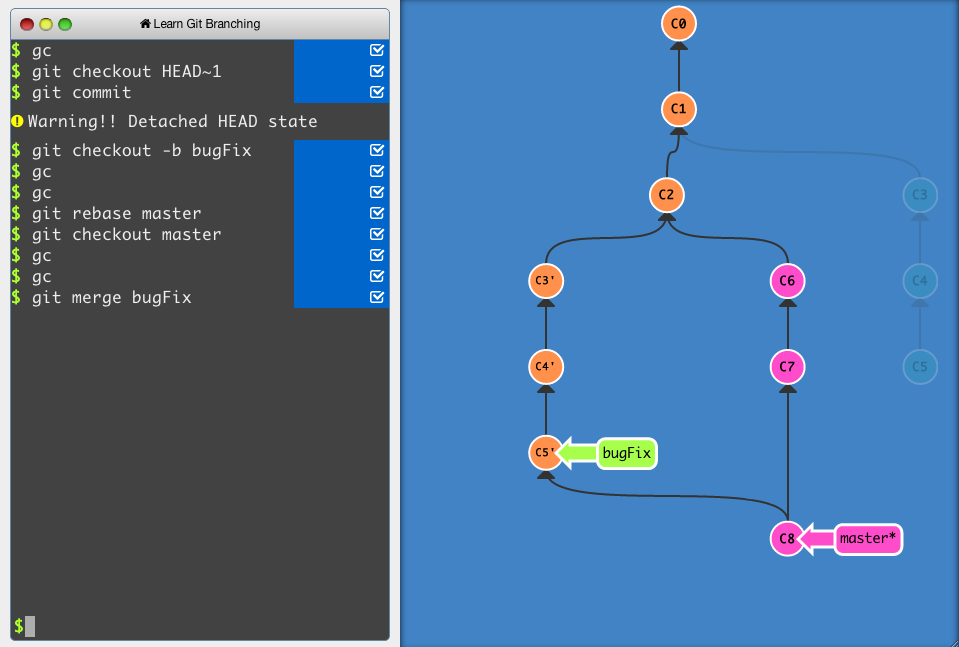
Learn Git Branching
An interactive Git visualization tool to educate and challenge!
- 分支管理:有效利用分支进行功能开发和测试,确保主分支的稳定性。
高级搜索和文件恢复技巧
- 高级搜索语法:掌握并运用高级搜索语法,如正则表达式,提高搜索精确度。
- 文件恢复软件:在文件丢失或损坏时,使用专业文件恢复软件进行数据恢复。
- 系统还原点:定期创建系统还原点,以便在出现问题时快速恢复系统状态。
效率提升工具
第三方文件管理软件推荐
- Total Commander:功能强大的文件管理器,支持标签和插件。
- FreeCommander XE:提供双窗格视图和内建的文件查看器。
- Directory Opus:高度可定制的文件管理器,支持强大的搜索和批量重命名功能。
云服务和同步工具的使用
- Dropbox:简单易用的云存储服务,支持文件同步和共享。
- Google Drive:集成Google服务,提供在线文档编辑和协作功能。
- OneDrive:与Microsoft Office紧密集成,适合企业用户。